Shopify SEO-tjekliste 2026: 20 punkter i din butik

En SEO-tjekliste til Shopify for 2026 har fire dele: teknik, produkter og kollektioner, indhold og links og AI-søgning. En del af det tekniske klarer Shopify allerede selv, så listen herunder skiller tydeligt mellem det, der er gjort for dig, og de 20 punkter, du selv skal gennemgå i administrationen. Hvor et punkt sker i administrationen, står stien og Shopifys egne grænser ved det.
Grænserne og menunavnene kommer fra Shopifys danske hjælpecenter om søgemaskineoptimering, som vi hos MITS gennemgik den 23. oktober 2026. Flere guider om emnet samler vi under Shopify SEO.
Det gør Shopify allerede for dig
Shopify følger en række SEO-praksisser automatisk, så du ikke skal sætte dem op:
- En
sitemap.xmlgenereres og opdateres automatisk med links til produkter, primære produktbilleder, sider, kollektioner og blogindlæg. Den ligger i roden af dit domæne, fxdinbutik.dk/sitemap.xml. - Sælger du på flere sprog, kommer sprogene automatisk med i sitemaps.
- Indholdet følger et logisk hierarki af kategorier, siderne bruger ikke iframes, og webadresserne har en enkel, læsbar struktur.
- Robots.txt blokerer sider som indkøbskurven, der ikke skal i søgeresultaterne.
Beder et eksternt SEO-værktøj dig bygge et sitemap eller lave om på URL-strukturen, er det punkter, Shopify allerede har løst.
Teknik: 6 punkter
- Slå privat tilstand fra. Så længe webshoppen er i privat tilstand, kan Google ikke læse dit sitemap, og du kan heller ikke bekræfte domænet i Search Console. Er du ikke klar til lancering, kan du slå den fra under bekræftelsen og til igen bagefter.
- Bekræft domænet i Google Search Console. Tilføj en ejendom af typen Webadressepræfiks, vælg HTML-tag som metode, og indsæt metatagget i
theme.liquidlige under<head>. Får du en fejl, så vent 15 minutter og prøv igen. - Indsend dit sitemap. I Search Console går du til Indeksering > Websiteoversigter, skriver
sitemap.xmlunder Tilføj en ny websiteoversigt og klikker på SEND. Google lover ikke, hvor lang tid indekseringen tager. - Brug ét primært domæne. Har du flere domæner, som du ikke bruger til internationale markeder, skal de alle omdirigere til det primære domæne.
- Lav omdirigeringer, når du flytter eller sletter sider. Gå til Indhold > Menuer > Se URL-omdirigeringer > Opret URL-omdirigering, udfyld Omdiriger fra og Omdiriger til, og klik på Gem omdirigering. En omdirigering virker kun fra en adresse, der giver en 404-fejl, og du kan lave op til 100.000 (Plus: 20.000.000). Nogle stier er reserveret af Shopify og kan ikke omdirigeres.
- Hold butikken hurtig. Tema, apps og ekstra scripts er de største faktorer ifølge Shopify. Hvad du selv kan gøre, står i guiden til hastighedsoptimering i Shopify.
Produkter og kollektioner: 6 punkter
På hvert produkt finder du søgefelterne under Produkter > produktet > Fortegnelse for søgemaskine. Kollektioner, sider og blogindlæg har tilsvarende felter.
- Skriv en unik Sidetitel til hver side. Shopify tillader 70 tegn, men anbefaler højst 60, så titlen ikke forkortes. Sæt det vigtigste søgeord tidligt.
- Skriv en Metabeskrivelse. Shopify anbefaler omkring 160 tegn; tekst over 320 tegn kan blive skåret af i søgeresultatet. Brug almindelige sætninger, ikke en liste af søgeord.
- Tjek Handle for webadresse. Den laves automatisk ud fra titlen. Ret den gerne én gang, så den er kort og læsbar, men ikke ofte, for så risikerer produktet ifølge Shopify ikke at blive vist i søgeresultaterne. Ændrer du en adresse med trafik, så lav en omdirigering (punkt 5).
- Giv billederne alternativ tekst. Klik på billedet på produktsiden for at åbne Forhåndsvisning af medie, klik på Tilføj alternativ tekst, og gem med Gem alternativ tekst. Hold teksten kort og beskrivende: højst 512 tegn er muligt, men Shopify anbefaler 125 eller færre.
- Skriv egne produktbeskrivelser i stedet for at kopiere leverandørens. Hvordan du skriver en, der svarer på kundens spørgsmål, viser vi i produktbeskrivelser der sælger.
- Brug status rigtigt. Kun produkter med status Aktiv vises i butikken. Ikke-opført holder et produkt tilgængeligt via direkte link, men skjult andre steder, og Kladde er til det, der ikke er færdigt.
Indhold og links: 4 punkter
- Byg menuerne logisk. Menutitler skal beskrive indholdet, linkteksten skal matche titlen på den side, der linkes til, og hver side skal kunne nås fra menuerne. Shopify anbefaler, at ingen side ligger mere end tre klik fra forsiden, hvor det er muligt.
- Brug beskrivende linktekst. ”Se vores uldplaid” fortæller både kunden og Google mere end ”klik her”.
- Navngiv billedfiler, før du uploader dem. Shopify kan ikke omdøbe filer bagefter; du skal uploade billedet igen under et nyt navn.
uldplaid-graa-130x200.jpger bedre endIMG_4821.jpg. - Skriv indhold, der svarer på spørgsmål. Blogindlæg og sider, der besvarer det, dine kunder søger på før et køb, giver Google flere sider at vise. Skriv hvert indlæg til en bestemt søgning fra din søgeordsliste.
AI-søgning: 4 punkter
Shopify har en side om at optimere butikken til AI, fordi AI-søgemaskiner og shoppingassistenter kan hjælpe kunder med at finde og sammenligne produkter. Anbefalingerne for produktsider til AI-systemer er:
- Tilføj detaljerede specifikationer og tekniske oplysninger.
- Medtag sammenligninger med lignende produkter.
- Tilføj strukturerede data og produktattributter, og giv størrelsesguides, materialer og plejeanvisninger, hvor det giver mening.
- Overvej appen Shopify Knowledge Base. Den er gratis og fås på alle abonnementer, og den viser de spørgsmål og svar, AI-agenter bruger om din butik, så du kan tilføje dine egne.
Indhold, der kun er til AI-systemer og ikke til kunden, kan du ifølge Shopify placere længere nede på produktsiden. Bruger du selv et SEO-crawlerværktøj som Screaming Frog eller Sitebulb, kan du give det adgang med en signatur under Webshop > Indstillinger i afsnittet Adgang for crawlere; signaturer udløber efter højst tre måneder. Google og sprogmodeller kan indeksere butikken uden signatur.
Mange produkter på én gang
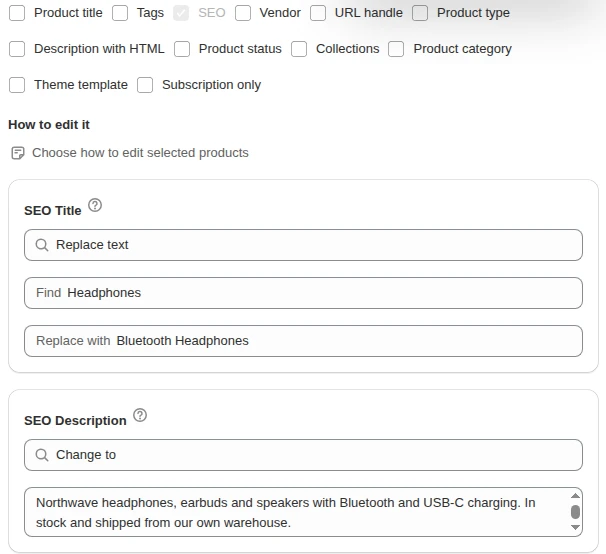
Punkt 7 og 8 er hurtige for ti produkter og lange for tusind. Vores app Bulk Product Edit retter sidetitel og metabeskrivelse på et filtreret udvalg af produkter på én gang, fx ved at sætte målene forrest eller erstatte en formulering (butiksnavnet tilføjer temaet ifølge Shopify selv), med en forhåndsvisning, før noget gemmes, i en brugerflade på engelsk.
Ofte stillede spørgsmål
Laver Shopify selv et sitemap?
Shopify genererer automatisk en sitemap.xml til hvert domæne og opdaterer den, når du tilføjer produkter, sider, kollektioner, billeder eller blogindlæg. Du skal kun indsende den i Google Search Console én gang.
Hvor mange omdirigeringer kan jeg lave? Du kan oprette op til 100.000 URL-omdirigeringer, eller 20.000.000 på Shopify Plus. En omdirigering virker kun fra en adresse, der ellers giver en 404-fejl.