Prispsykologi i din webshop: 6 metoder i Shopify

Prispsykologi i en webshop er måden, prisen bliver vist på: den overstregede førpris, slutcifferet, prisen pr. kilo, pakkeprisen og beløbet, hvor fragten bliver gratis. Alle seks metoder herunder kan sættes op i Shopify uden en betalt app (pakker kræver Shopifys gratis app Shopify Bundles). To af dem er bundet af EU’s regler, og den vigtigste er, at en førpris skal være den laveste pris, du har haft de seneste 30 dage.
1. Førpris og rabat, og EU’s 30-dagesregel
En overstreget pris ved siden af den nye pris viser kunden, hvad tilbuddet er værd. I Shopify åbner du Produkter, klikker på produktet og skriver den gamle pris i feltet Sammenligningspris og den nye pris i Pris. Sammenligningsprisen skal være højere end prisen, ellers vises der ingen rabat. (Shopifys side om EU-reglerne kalder samme felt Førpris.)
Sælger du til forbrugere i EØS og annoncerer en prisnedsættelse, skal du ifølge Shopifys side om prismærkningsdirektivet vise den laveste pris, du har taget for varen inden for de seneste 30 dage eller mere. Tidligere kampagnepriser i perioden tæller med. Det gælder fx ”20 % rabat”, ”nu 199 kr., før 299 kr.”, Black Friday-tilbud og ”20 % på alt”. Nationale regler kan kræve en længere periode end 30 dage.
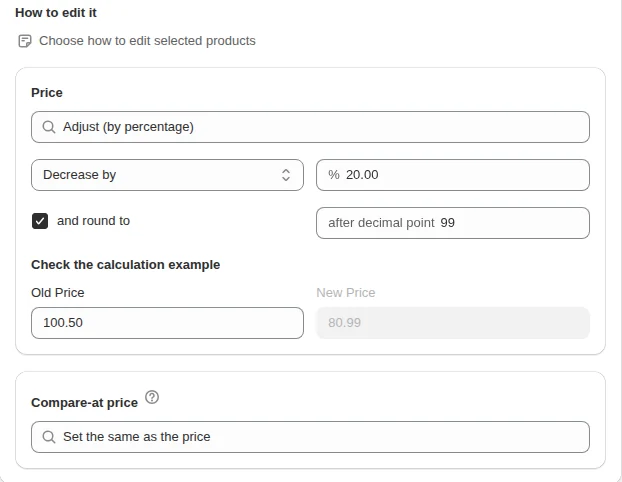
Har du solgt varen til 299,95 kr., sat den ned til 249,95 kr. i en kampagne for to uger siden og hævet den igen, så er 249,95 kr. din førpris i dag, ikke 299,95 kr. Vil du vise både normalpris og den laveste pris, skal du forklare begge tydeligt, og det kræver metafelter, som dit tema viser, fordi produktet kun har de to felter. Skal en hel kollektion ned til udsalg og bagefter tilbage, kan vores app Bulk Product Edit ændre pris og sammenligningspris for et filtreret udvalg på én gang, vise ændringen først og på de betalte abonnementer rulle udsalget tilbage af sig selv, i en brugerflade på engelsk.
Ligger dit primære marked i EØS, vises sammenligningsprisen altid. Shopify understreger, at siden er generel information og ikke juridisk rådgivning.
2. Skæve priser og prisafrunding
En pris på 199 kr. i stedet for 200 kr. er den klassiske skæve pris. Om den virker i din butik, viser kun en sammenligning af dit eget salg. Uanset hvad gør du det let for kunden ved at holde priserne konsekvente.
Sælger du i flere valutaer, giver valutaomregningen uensartede slutcifre, fx et eurobeløb som 26,67 € for en vare til 199 kr. Med prisafrunding får de omregnede priser faste slutcifre:
- Gå til Markeder, og klik på markedet.
- Klik på markedets valuta under Valuta.
- Vælg Rund op til nærmeste {value} i afsnittet Prisafrunding, og klik på Udført.
Shopify runder til den mest almindelige endelse for hver valuta, og du kan ikke selv vælge en anden regel. Funktionen kræver Shopify Payments, og den gælder ikke gavekort.
3. Stykpriser
Prisen pr. kilo eller pr. liter gør det let at sammenligne pakker i forskellige størrelser, og i nogle lande er den lovpligtig for bestemte varer. Shopify beder dig selv afgøre, om kravet gælder din virksomhed.
- Åbn produktet under Produkter (og varianten, hvis der er flere).
- Klik på Stykpris i afsnittet Priser.
- Skriv varens samlede mål i Samlet mængde, fx 600 g, og vælg evt. et andet Grundmål, fx 1 kg.
- Klik på Udført og derefter Gem.
En kaffe til 89,95 kr. for 400 g vises så som 224,88 kr./kg. Stykprisen opdateres selv, når du ændrer prisen, og vises automatisk i Online Store 2.0-temaer.
4. Pakker og mængderabat
En pakke med to eller flere varer til en samlet pris giver kunden en pris at sammenligne med enkeltvarerne. Shopifys gratis app Shopify Bundles laver faste pakker og multipakker (fx 3 stk.) direkte i administrationen på alle abonnementer. En fast pakke kan have op til 30 dele.
Sæt pakkeprisen, så rabatten er tydelig, men ikke så stor, at enkeltvarerne ligner overpris. Skriv i produktteksten, hvad der er i pakken, og hvad det koster købt hver for sig. Hvordan du skriver en tekst, der forklarer det kort, viser vi i produktbeskrivelser der sælger.
Et tilbud som ”30 % rabat, når du køber tre” er ifølge Shopify et eksempel på et sammensat tilbud, hvor prismærkningsdirektivets 30-dagesregel muligvis ikke gælder.
5. Gratis fragt over et beløb
Shopify nævner i sin guide til fragt ved dropshipping, at gratis fragt kan øge sandsynligheden for, at kunden bestiller. Grænsen sætter du på en leveringsmulighed under Indstillinger > Forsendelse og levering: åbn den med Rediger leveringsmulighed, vælg Tilbyd fri fragt, og skriv minimumsbeløbet.
Læg grænsen lidt over din gennemsnitlige ordre. Ligger din gennemsnitlige ordre på 380 kr., kan 449 kr. nås med en lille vare ekstra, mens 799 kr. næsten kræver en ordre til. Tjek gennemsnittet i dine rapporter først.
6. Test dine priser
Denne guide hører til vores samling om priser og salg, og alt om Shopify her er fra hjælpecentret, læst 23. oktober 2026.
Shopifys app Smart Pricing kan lave A/B-tests af priser, men kun for butikker i USA, der sælger til kunder i USA, på Grow-abonnementet eller højere, og kun i tidlig adgang. En dansk webshop tester derfor på den enkle måde: Skift prisen på en vare eller en kategori, hold alt andet uændret i en periode, og sammenlign salg og bruttoavance før og efter. Skriv datoen ned, så du kan se ændringen i rapporterne.
Ofte stillede spørgsmål
Hvad er en førpris? En førpris er den pris, du viser overstreget ved siden af en nedsat pris. Ved salg til forbrugere i EØS skal den ifølge EU’s prismærkningsdirektiv være den laveste pris, du har taget for varen i de seneste 30 dage eller mere.
Må jeg skrive ”spar 30 %”? Det må du, hvis de 30 % er regnet ud fra den laveste pris i de seneste 30 dage. Er varen sat ned flere gange i perioden, er det den laveste af dem, der tæller.
Virker priser, der ender på 99? Om slutcifre som 99 sælger mere i din butik, viser kun en sammenligning af dit eget salg. Brug den slutning, der passer til din butik, og hold den ens, så kunderne kan følge logikken; Shopify anbefaler selv at prissætte ens varer på samme måde.