Inventario en Shopify: controlar y actualizar el stock

El inventario en Shopify se controla en Productos > Inventario: ahí ves, por sucursal, cuántas unidades tienes disponibles para vender y cuántas hay físicamente en el almacén, y cada ajuste queda registrado, con su motivo si lo indicas. Shopify descuenta el stock cuando entra un pedido; tú lo actualizas cuando recibes mercancía, cuentas el almacén o retiras unidades dañadas.
Qué significa cada cantidad
| Cantidad | Qué cuenta |
|---|---|
| Disponible | las unidades que se pueden vender ahora |
| Comprometido | unidades apartadas: en pedidos sin preparar, en pedidos preliminares o en un traslado listo para enviar |
| No disponible | unidades que no se venden: dañadas, en control de calidad, reservadas como existencias de seguridad u otros motivos |
| En existencias | lo que hay físicamente en la sucursal: disponible, comprometido y no disponible juntos |
| Total | la cifra que ves en la ficha del producto y de la variante |
Si una variante no tiene activado Hacer seguimiento de la cantidad, no aparece en la página de inventario y Shopify no descuenta nada al venderla.
Actualizar el inventario paso a paso
Cuando haces clic en una cantidad editable, Shopify te deja elegir entre dos métodos (Ajustar las cantidades de inventario, Centro de ayuda, consultado el 23 de octubre de 2026):
- Establecer en: pones el número exacto. Es lo que usas después de contar el almacén.
- Ajustar por: sumas o restas. Es lo que usas al recibir mercancía nueva, al retirar unidades o al pasarlas a un estado no disponible.
Desde la página de inventario:
- En el panel de Shopify, ve a Productos > Inventario.
- En el selector de sucursal, elige la sucursal que vas a actualizar.
- En la columna Disponible o En existencias, haz clic en la cantidad del producto.
- Escribe la cifra en Establecer en o en Ajustar por.
- Si quieres dejar constancia del porqué, haz clic en Agregar motivo y elige uno, por ejemplo Dañado, Control de calidad o Existencias de seguridad.
- Haz clic en el icono para dejar el cambio pendiente. Puedes preparar varios cambios en distintas filas, productos y sucursales.
- Revisa los cambios pendientes en las celdas y pulsa Guardar. Si sales de la página antes de guardar, los cambios pendientes se pierden.
También puedes hacerlo desde la ficha de un producto o de una variante, en la sección Inventario, con las columnas Disponible y Total. Hecho así, con motivo, cada ajuste queda en el historial y luego puedes ver quién cambió una cantidad, cuándo y por qué. Cuando el número del panel no coincide con la estantería, ese historial es lo primero que vas a querer mirar.
Cambiar muchas cantidades a la vez
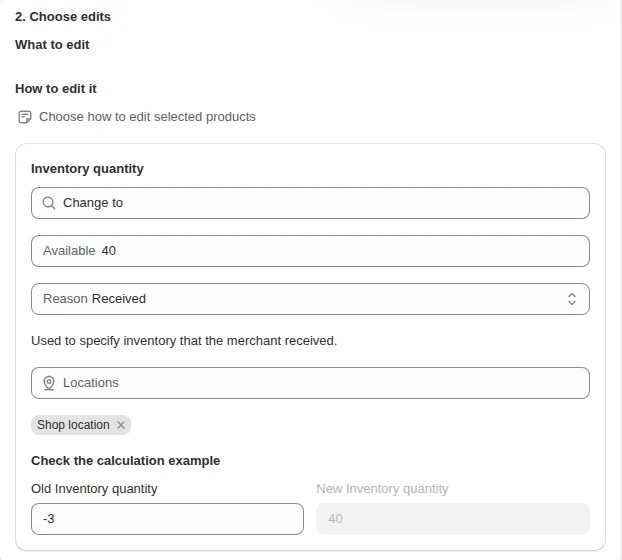
Para muchos productos, Shopify tiene el Editor masivo de inventario: seleccionas las variantes en la página de inventario (o en la ficha de un producto, con Abrir editor masivo) y editas en una tabla las cantidades por sucursal y otras propiedades como precio, precio de comparación, coste, SKU, código de barras, peso o Continuar vendiendo cuando esté agotado (Ajustar cantidades de inventario de forma masiva).
Según Shopify, el editor masivo fija cantidades absolutas sin indicar de dónde viene ni a dónde va la mercancía, así que no deja historial de movimientos. Úsalo para corregir datos, y haz las entradas y salidas de stock reales con Ajustar por y un motivo.
Si los cambios masivos de stock son parte de tu rutina, nuestra app Bulk Product Edit establece o ajusta el inventario por sucursal con los motivos de Shopify en los productos que filtres, con una vista previa antes de aplicar, y tiene la interfaz en inglés.
Productos agotados y varias sucursales
Por defecto, un producto con seguimiento de inventario deja de poder comprarse cuando llega a cero (Vender productos agotados). Si quieres aceptar pedidos igualmente, por una preventa o porque la mercancía está a punto de llegar, activa Continuar vendiendo cuando esté agotado en la sección Inventario del producto o de la variante. La opción solo aparece con el seguimiento activado, y no afecta a Shopify POS: en la tienda física el personal puede seguir vendiendo por debajo de cero, con un aviso.
Con varias sucursales, el stock pertenece a cada una. Si la sucursal que prepara los pedidos online tiene cero y otra que no los prepara tiene unidades, la tienda online muestra el producto agotado. Para venderlo, mueve stock a una sucursal que prepare pedidos online. Y si vendes con una app de dropshipping y los productos aparecen agotados con stock disponible, Shopify apunta a que la sucursal de la app puede no tener tarifas de envío; revísalo en configurar envíos. Si no quieres tener stock en absoluto, eso es dropshipping en Shopify.
Contar el stock
Para comprobar que el panel coincide con la estantería, Shopify tiene Inventario > Conteos de existencias (Conteos de existencias). Eliges una sucursal y los productos, el personal cuenta con un lector de códigos de barras o a mano, y un responsable revisa y aprueba el resultado antes de que cambien los niveles de inventario. Para un repaso rápido de algunos productos o de una zona, el conteo rápido de Shopify POS admite hasta 1000 artículos por sesión. Y si prefieres contar en una hoja, puedes exportar el inventario en CSV desde Productos > Inventario, anotar las cantidades contadas y volver a importarlo. Otras rutinas de la tienda están en gestión de la tienda.
Cuándo te hace falta una app
Stocky, la app de inventario de Shopify, dejó de funcionar el 31 de agosto de 2026, y las órdenes de compra, los traslados y los conteos pasaron al propio panel. Lo que el panel sigue sin hacer es decirte qué pedir y cuándo: previsión de demanda, puntos de pedido, alertas de stock bajo por correo y etiquetas con código de barras. Si vendes en un solo canal, repones a ojo y tienes unos cientos de referencias, el panel puede bastarte. Cuando alguna de esas carencias te cuesta ventas, busca una app que cubra justo esa tarea.
Preguntas frecuentes
¿Por qué un producto no aparece en la página de inventario? La variante no tiene activado el seguimiento de la cantidad. Actívalo en la sección Inventario del producto y aparecerá en la página de inventario con sus cantidades por sucursal.
¿Cómo veo quién cambió una cantidad de stock? Cada ajuste hecho con Establecer en o Ajustar por queda en el historial de ajustes con la fecha, la persona y el motivo si lo indicaste. Los cambios hechos con el editor masivo fijan la cifra sin registrar el movimiento.
¿Puedo vender un producto aunque esté agotado? Puedes, si activas Continuar vendiendo cuando esté agotado en el producto o la variante. Úsalo para preventas o para mercancía que llega pronto, y avisa del plazo de entrega en la ficha.