Shopify voorraadbeheer: ingebouwde functies en apps

Met het Shopify voorraadbeheer van 2026 doe je de dagelijkse taken zonder app. Shopify houdt de voorraad per locatie bij, legt elke wijziging vast, desgewenst met een reden, en heeft tellingen, inkooporders, overboekingen tussen locaties en voorraadrapporten. Een app wordt pas interessant als je voorraad buiten Shopify moet synchroniseren, met een extern magazijn werkt of prognoses wilt die verder gaan dan de rapporten.
Shopify documenteert deze functies in het Helpcentrum, onder meer op Voorraadaantallen aanpassen (gelezen op 23 oktober 2026). Voorraad is één onderdeel van het dagelijkse werk dat de pagina winkel runnen bundelt.
Wat Shopify zelf kan
| Functie | Waar | Wat het doet |
|---|---|---|
| Voorraad bijhouden | Per product of variant, sectie Voorraad | Telt af bij elke bestelling; aan te zetten met Voorraad bijhouden |
| Voorraad aanpassen | Producten > Voorraad | Een exact aantal instellen na een telling, of erbij en eraf boeken, met een reden |
| Niet-beschikbare voorraad | Dezelfde pagina | Voorraad die er is maar niet verkocht mag worden: beschadigd, in kwaliteitscontrole, veiligheidsvoorraad of overig |
| Voorraadtellingen | Voorraad > Voorraadtellingen | Een telling per locatie, met een barcodescanner of met de hand, die een manager goedkeurt voordat de aantallen veranderen |
| Inkooporders | Menu Voorraad | Producten, aantallen, kosten en betaaltermijnen per leverancier; na Besteld ontvang je de levering via een overboeking |
| Locaties | Instellingen > Locaties | Voorraad per winkel, magazijn of fulfilmentapp |
| Rapporten | Analytics > Rapporten, categorie Voorraad | Onder meer de voorraad aan het einde van de maand, het doorverkooppercentage en de dagelijkse verkoop per product |
Elke wijziging komt in de aanpassingsgeschiedenis, met wie het deed, wanneer en waarom; daar zoek je een verschil na een telling op.
Zo pas je voorraad aan
Op Producten > Voorraad kies je eerst de locatie. Klik in de kolom Beschikbaar of Op voorraad op het aantal van een product. Met Zet op vul je een exact aantal in, bijvoorbeeld na een telling; met Wijzig met tel je erbij op of trek je eraf, bijvoorbeeld bij een nieuwe levering of beschadigde artikelen. Met Reden toevoegen leg je vast waarom. Een wijziging staat eerst klaar als voorlopige aanpassing en wordt pas toegepast als je bovenaan op opslaan klikt, zodat je meerdere wijzigingen tegelijk kunt nakijken.
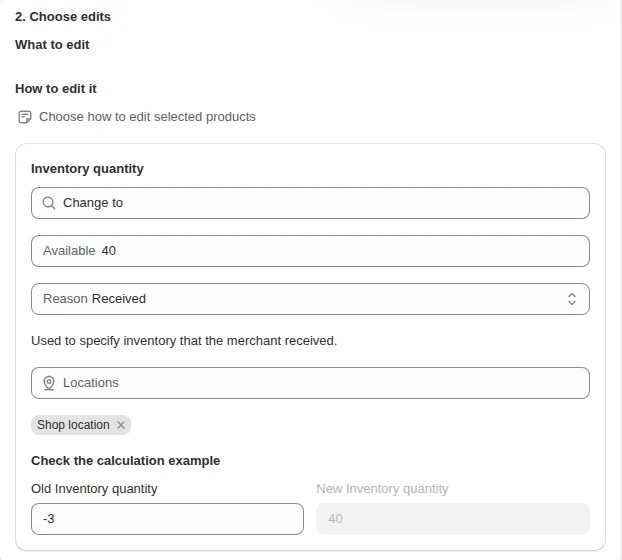
Op de productpagina of de pagina van een variant pas je de voorraad van dat ene artikel aan voor alle locaties. Moet je honderden artikelen tegelijk aanpassen, dan gebruik je de bulkeditor van Shopify of een CSV-import. Wil je artikelen eerst filteren op kenmerken van het product of de variant, dan doet onze eigen app Bulk Product Edit dat met filters en past hij de voorraad per locatie in één taak aan; de interface is in het Engels.
Uitverkocht, doorverkopen en locaties
Een artikel met bijgehouden voorraad is uitverkocht bij nul of minder, en dan kan een klant het standaard niet kopen. Wil je toch doorverkopen, bijvoorbeeld bij een pre-order of een levering die onderweg is, zet dan bij het product of de variant Doorgaan met verkopen wanneer niet op voorraad aan. Dat kan alleen als Voorraad bijhouden aanstaat, en het geldt niet voor de kassa (POS), waar medewerkers een waarschuwing krijgen.
Met meer dan één locatie hoort de voorraad bij een locatie. Een artikel dat alleen op voorraad ligt op een locatie die geen online bestellingen verwerkt, toont je webshop als uitverkocht. Het aantal actieve locaties hangt af van je abonnement: 2 op Starter, 10 op Basic, Grow en Advanced, 200 op Plus. Apps die voorraad voor je opslaan, zoals een fulfilmentdienst of een dropshippingapp, tellen ook als locatie. Wat uitbesteden betekent voor je voorraad, staat in fulfilment voor je Shopify-webshop.
Wanneer een voorraadapp de moeite waard is
Een app voegt iets toe als je situatie verder gaat dan wat Shopify ingebouwd heeft:
- je verkoopt ook via kanalen die hun eigen voorraad bijhouden, zoals een marktplaats of een eigen kassa buiten Shopify, en die aantallen moeten gelijk blijven;
- een extern magazijn of fulfilmentbedrijf beheert je voorraad in zijn eigen systeem;
- je wilt inkoopvoorstellen of prognoses per product die verder gaan dan de voorraadrapporten;
- je zit op Basic, waar het rapport met de ABC-analyse ontbreekt; Shopify verwijst daarvoor naar een rapportage-app.
Kijk bij elke app in de listing naar welke kanalen hij synchroniseert, of hij met locaties in Shopify werkt en of de prijs stijgt met het aantal bestellingen of het aantal producten. Hoe je met de rapporten van Shopify en met apps een voorspelling maakt, staat in verkoopvoorspelling in Shopify. Werk je met veel maten en kleuren, lees dan eerst de grenzen in Shopify varianten.