Productlancering in Shopify: zo lanceer je een nieuw product

Een productlancering in een bestaande Shopify-winkel bereid je voor met het product op de status Concept: dan is alles ingevuld, maar ziet niemand het. Weken ervoor bouw je een lijst op van mensen die het willen weten, op de dag zelf zet je het product op Actief en stuur je de aankondiging, en in de eerste week kijk je of bezoekers ook kopen. Wie de vraag eerst wil testen, laat klanten vooraf bestellen met een pre-order-app. Meer over het runnen van je winkel staat bij winkel runnen.
De planning in één overzicht
| Wanneer | Wat | Waar in Shopify |
|---|---|---|
| 4 tot 6 weken vooraf | Product aanmaken met status Concept, foto’s, prijs, voorraad | Producten > Product toevoegen |
| 4 tot 6 weken vooraf | E-mailadressen verzamelen van geïnteresseerden | Formulier of pop-up op je winkel |
| 1 tot 2 weken vooraf | Productpagina controleren op mobiel, SEO-velden invullen | Voorbeeld, Vermelding in zoekmachine |
| Optioneel | Pre-orders openzetten | Pre-order-app |
| Lanceerdag | Status Actief, kanalen kiezen, aankondiging versturen | Productstatus, Publiceren |
| Eerste week | Bezoeken, conversie en vragen bekijken | Analytics > Rapporten, je inbox |
De weken zijn een richtlijn; een klein product met een vaste klantenkring heeft minder aanloop nodig dan een nieuwe productlijn.
Het product klaarzetten
Maak het product aan onder Producten > Product toevoegen en kies bij Productstatus voor Instellen als concept. Een conceptproduct staat in je beheercentrum maar niet in je winkel, zodat je rustig foto’s, varianten, voorraad en teksten kunt invullen. Bekijk het met Voorbeeld, ook op je telefoon.
Vul onder Vermelding in zoekmachine de Paginatitel, Metabeschrijving en de URL-handle in voordat het product live gaat. Verander je de handle na de lancering, dan verandert ook de URL die je in de aankondiging hebt gedeeld.
Wil je het product aan een paar vaste klanten laten zien voordat het voor iedereen zichtbaar is, gebruik dan de status Niet-vermeld: het product is dan alleen bereikbaar via de directe link. Hoe je de prijs onderbouwt, staat in prijsstrategie bepalen; laat een product dat klanten van alle kanten willen zien, zoals een lamp of een stoel, eventueel als 3D-model bekijken (zie 3D-modellen in Shopify).
Vooraf bestellen met pre-orders
Met pre-orders verkoop je een product dat er nog niet is. Shopify noemt dat bruikbaar om de vraag naar een nieuw product in te schatten (Pre-orders, gelezen op 23 oktober 2026). Je hebt er een pre-order-app voor nodig, en je kiest of de klant het hele bedrag, een deel of nog niets betaalt bij het bestellen.
Volgens het Helpcentrum werken pre-orders alleen met Shopify Payments of PayPal Express, en worden de pre-ordergegevens uit een app na 48 uur gewist als je die app verwijdert. Vermeld op de productpagina duidelijk wanneer je verwacht te leveren.
Een lijst opbouwen en de aankondiging
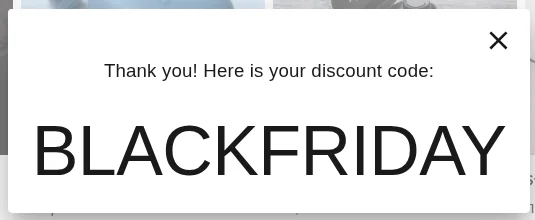
Een lijst van mensen die op het product wachten, geeft je op de lanceerdag meteen een publiek. Zet daarom weken vooraf een formulier of pop-up op je winkel waarmee bezoekers zich aanmelden voor nieuws over de lancering. Onze eigen app Pop Up Discount doet dat met een pop-up die een kortingscode ruilt voor een e-mailadres; de bezoeker wordt een klant in Shopify, ziet de code in de pop-up en krijgt hem ook via Shopify Flow.
Schrijf de aankondiging vooraf en verstuur haar op de lanceerdag aan iedereen die toestemming voor e-mailmarketing heeft gegeven. Houd haar kort: wat het product is, voor wie, de prijs, en één knop naar de productpagina.
De lanceerdag
- Zet het product bij Productstatus op Actief.
- Kies onder Publiceren in welke verkoopkanalen het verschijnt: je webshop, en waar van toepassing de Shop-app, sociale kanalen of je kassa.
- Open de productpagina zelf, op mobiel en desktop, en doe een testbestelling als je twijfelt aan de checkout.
- Verstuur de e-mail en plaats je berichten op sociale media.
- Houd je inbox en chat in de gaten: vragen op dag één laten zien wat de productpagina nog niet beantwoordt.
Dupliceer je een bestaand product als basis, bedenk dan dat een kopie met de status Actief meteen wordt gepubliceerd in dezelfde kanalen als het origineel.
De eerste week
Kijk onder Analytics > Rapporten in de rapporten over verkopen en gedrag hoe vaak het product is bekeken en verkocht. Veel bezoek en weinig verkopen wijst op de pagina: prijs, foto’s, levertijd of twijfels die de tekst niet wegneemt. Weinig bezoek wijst op de aankondiging en je kanalen. Zet de vragen die klanten stellen als antwoord op de productpagina.