Prijsstrategie bepalen voor je webshop in Shopify

Wie een prijsstrategie wil bepalen voor een webshop, begint bij de kosten per product. Daarna kijk je wat vergelijkbare producten kosten, stel je vast waarom jouw product meer of minder waard is, en kies je een methode: kostprijs-plus, waardegebaseerd of concurrentiegericht. In Shopify vul je de kostprijs per product in, waarna het beheercentrum je winst en marge naast de prijs toont. Ga je later afprijzen, dan geldt in de EU een regel voor de van-prijs.
De vier stappen
Shopify beschrijft dezelfde volgorde in het Helpcentrum; andere onderwerpen over het runnen van je winkel staan bij winkel runnen (De prijs van je producten bepalen, gelezen op 23 oktober 2026).
1. Je kosten
Tel alles wat een product kost voordat het verkocht is: inkoop of materiaal, arbeid, verpakking. Wie zelf maakt, rekent ook de eigen uren mee. Zonder dat getal weet je niet of een prijs winst oplevert.
2. De markt
Kijk wat vergelijkbare producten kosten bij concurrenten, en hoe producten worden gepresenteerd die duidelijk boven of onder het gemiddelde zitten. Lees ook de reviews: klanten schrijven daar op wat ze de prijs waard vonden.
3. Je waardepropositie
Je waardepropositie is wat jouw product anders maakt: duurzamer materiaal, een beter ontwerp, eerlijke inkoop of juist een lagere prijs voor dezelfde basis. Shopify geeft het voorbeeld van speelgoed met metalen onderdelen waar concurrenten plastic gebruiken: dat rechtvaardigt een hogere prijs, mits je het in de productbeschrijving uitlegt.
4. De prijs, met een van deze methoden
| Methode | Hoe het werkt | Past bij |
|---|---|---|
| Kostprijs-plus | Totale kosten plus een vaste opslag | Doorverkoop en eigen productie met duidelijke kosten |
| Waardegebaseerd | De prijs volgt wat de klant ervoor over heeft | Merken met een duidelijk verhaal, ambacht, duurzaamheid |
| Concurrentiegericht | Je prijs ligt bij die van concurrenten, soms bewust iets eronder | Producten die klanten makkelijk vergelijken |
Je kunt ze combineren: kostprijs-plus als ondergrens, en daarboven een prijs die bij de markt en je positie past.
Je marge zien in Shopify
Open een product onder Producten en vul in het gedeelte Prijs het veld Kosten per artikel in: wat het product jou kost zonder belastingen en verzending. Shopify toont dan de verwachte Winst en Marge naast de verkoopprijs. De marge rekent Shopify uit als (prijs − kosten) / prijs × 100.
Rekenvoorbeeld: een mok kost je € 6,40 en je verkoopt hem voor € 16. De winst per stuk is € 9,60 en de marge 60%. Met kostprijs-plus en een opslag van 150% kom je op dezelfde € 16: let dus op of iemand het over opslag of over marge heeft, want 150% opslag is 60% marge. En toon je prijzen inclusief btw, reken je eigen marge dan uit met de prijs zonder het btw-deel, dat je afdraagt.
Kostprijzen voor je hele assortiment vul je in één keer in met de bulkeditor of een CSV-import. Daarna laten de rapporten onder Analytics > Rapporten je Winstmarge en Brutowinst per product zien, zodat je ziet welke producten je prijsstrategie dragen.
Shopify heeft ook de app Smart Pricing, die met machine learning prijstips geeft. De prijsexperimenten daarin, waarbij de helft van je bezoekers een testprijs ziet, vereisen volgens het Helpcentrum een winkel in de Verenigde Staten die aan Amerikaanse klanten verkoopt.
Afprijzen zonder de van-prijs-regel te breken
Een tijdelijke korting zet je in Shopify met twee velden: de nieuwe prijs in Prijs en de oude in Vergelijkingsprijs, die je thema naast de nieuwe prijs toont. Verkoop je aan consumenten in de EER en kondig je een prijsverlaging aan, dan moet je volgens Shopify de laagste prijs tonen die je in de 30 dagen ervoor hebt gevraagd (Europese richtlijn prijsaanduiding, gelezen op 23 oktober 2026). De regel komt uit richtlijn 98/6/EG, zoals gewijzigd door richtlijn (EU) 2019/2161. Een ‘was € 20, nu € 15’ is zo’n aankondiging, dus de € 20 moet echt je laagste prijs van die periode zijn. Een algemene claim als ‘laagste prijs’ valt er niet onder, net als producten die korter dan 30 dagen te koop zijn, en nationale wetgeving kan een langere periode eisen.
Voor afprijzen op een grotere groep producten is er onze eigen app Bulk Product Edit: die past de prijs van een gefilterde selectie aan met een percentage of vanaf de kostprijs, rondt af op bijvoorbeeld ,99 en laat eerst een voorbeeld zien; de interface is in het Engels.
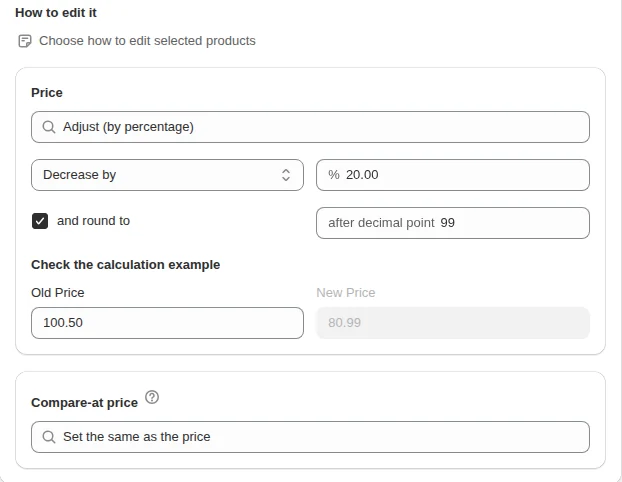
Verkoop je in meerdere landen met andere valuta, dan kun je per markt Prijsafronding instellen, zodat omgerekende prijzen netjes eindigen; dat werkt alleen met Shopify Payments.
Veelgestelde vragen
Wat is het verschil tussen marge en opslag? Opslag rekent vanaf de kostprijs, marge vanaf de verkoopprijs. Een product dat € 10 kost en voor € 25 wordt verkocht, heeft 150% opslag en 60% marge; Shopify toont in het product de marge.
Moet ik de laagste prijs van de afgelopen 30 dagen tonen bij een korting? Dat moet volgens het Shopify Helpcentrum als je aan consumenten in de EER verkoopt en een prijsverlaging aankondigt. Je gebruikt dan de laagste prijs van de 30 dagen ervoor als vergelijkingsprijs; nationale regels kunnen een langere periode vragen.