Konkurrensbaserad prissättning i Shopify och två alternativ

Prissättning i Shopify börjar med kostnaden: lägg in vad varje artikel kostar dig, bestäm vilken marginal du behöver och välj sedan om priset ska bygga på kostnad, på värdet för kunden eller på konkurrenternas priser. Shopify har ett eget verktyg för att justera priserna efteråt, Smart Pricing-appen, men den kräver en viss försäljningsvolym. Säljer du till kunder i EU gäller dessutom särskilda regler så fort du annonserar en prissänkning.
Vi bygger Shopify-appar och har gått igenom Shopifys hjälpcenter om prissättning, Smart Pricing och EU:s prisinformationsdirektiv (läst 23 oktober 2026). Allt nedan som rör Shopify kommer därifrån.
Tre sätt att sätta pris
Shopifys guide Prissättning av dina produkter beskriver tre grundmodeller. De utesluter inte varandra. Kostnaden ger dig golvet, och värdet och konkurrenterna avgör hur långt över golvet du kan gå.
| Modell | Så räknas priset | Passar när | Risk |
|---|---|---|---|
| Kostnadsbaserad | Totala kostnader plus ett påslag i procent | Kostnaderna är stabila och förutsägbara, till exempel tillverkning och detaljhandel | Du ser inte vad kunden faktiskt är beredd att betala |
| Värdebaserad | Det värde kunden upplever, inte vad varan kostar att ta fram | Produkten har något unikt: design, material, varumärke | Kräver att du kan visa värdet på produktsidan |
| Konkurrensbaserad | Lägre, lika eller högre än jämförbara produkter hos andra | Priserna är synliga och lätta att jämföra | Priskrig om alla bara följer varandra nedåt |
Shopifys exempel på kostnadsbaserad prissättning är en t-shirt som kostar 45 CAD att ta fram. Med 35 % påslag blir priset 60,75 CAD. Exemplet på värdebaserad prissättning heter Gustav: han ska sälja en leksak där liknande produkter kostar runt 5 CAD, men hans har metalldelar där konkurrenterna har plast. Han sätter priset över snittet och lyfter fram hållbarheten i marknadsföringen.
Oavsett modell råder Shopify dig att prissätta liknande produkter på liknande sätt, så att kunden förstår logiken.
Konkurrensbaserad prissättning och prismatchning
Konkurrensbaserad prissättning betyder att du sätter dina priser utifrån vad konkurrenterna tar för jämförbara produkter, och väljer att ligga under, i nivå med eller över dem. Ligger du under vill du vinna kunder på priset. Ligger du över behöver du ett mervärde som motiverar skillnaden, till exempel snabbare leverans eller bättre material.
Shopify nämner två taktiker inom modellen:
- Prismatchning: du lovar att matcha en konkurrents lägre pris. Bestäm i förväg vilka butiker du matchar och hur kunden visar priset, annars blir varje förfrågan en förhandling.
- Lockvara (loss leader): en eller några produkter säljs med låg eller ingen marginal för att dra in kunder som köper annat också. Det fungerar bara om du vet att korgen innehåller fler varor.
Modellen passar enligt Shopify bäst i detaljhandel, där priserna är synliga för kunderna. För att följa konkurrenternas priser löpande hänvisar Shopify till appar i App Store som bevakar priser i realtid. Innan du betalar för en sådan app: gör jämförelsen för hand en gång. Välj dina tio mest sålda produkter, skriv upp vad tre konkurrenter tar för samma eller närmast jämförbara vara, och se hur stor spridningen är. Ligger alla inom några kronor kan en kontroll varje kvartal räcka; Shopify föreslår själv att du ser över kostnaderna kvartalsvis och justerar för inflation och leverantörsändringar.
Visar du konkurrentens pris på produktsidan får det inte se ut som en prissänkning (se EU:s regler längre ned).
Börja med kostnad per artikel
Utan en registrerad kostnad kan Shopify inte räkna ut din vinst. Vinstrapporterna tar bara med produkter och varianter som hade en kostnad inlagd när de såldes, så gamla ordrar utan kostnad syns inte.
- Gå till Produkter i Shopify-administrationen och klicka på en produkt.
- I avsnittet Pris klickar du på Kostnad per artikel.
- Ange beloppet i fältet Kostnad och klicka på Spara.
Har produkten varianter måste du lägga in kostnaden på varje variant. Ange vad du betalade tillverkaren, utan moms, frakt och andra kostnader, eller dina arbets- och materialkostnader om du gör produkten själv. Frakt, betalningsavgifter, annonser och Shopify-abonnemanget ingår alltså inte i fältet, så priset måste täcka dem ovanpå.
Räkna sedan på marginal, inte på påslag. Shopifys vinstrapporter använder bruttomarginal: (pris − kostnad) ÷ pris. Ett exempel med en vara som kostar 120 kr:
| Mål | Pris | Bruttovinst | Påslag | Bruttomarginal |
|---|---|---|---|---|
| 40 % påslag | 168 kr | 48 kr | 40 % | 28,6 % |
| 40 % marginal | 200 kr | 80 kr | 66,7 % | 40 % |
| 50 % marginal | 240 kr | 120 kr | 100 % | 50 % |
Vill du ha en viss marginal räknar du pris = kostnad ÷ (1 − marginal). Tänker du i påslag men läser marginal i rapporterna ser siffrorna sämre ut än du räknat med. När kostnaderna finns inne kan du följa rapporten Bruttovinst per produkt i kategorin Vinstmarginal och se var marginalen faktiskt hamnar.
Smart Pricing-appen: pristips och experiment
Smart Pricing-appen är Shopifys egen app för prisförslag. Den ger prissänkningstips för produkter som säljer långsamt och prishöjningstips för produkter som säljer snabbt när lagret är litet. Du bestämmer själv om ett tips ska genomföras.
Modellen prognostiserar hur lagret rör sig de kommande 90 dagarna vid nuvarande pris och väger in fyra faktorer:
- Säljfrekvens: sålda enheter per dag, där de senaste veckorna väger tyngst.
- Tillgängligt lager: hur länge lagret räcker i nuvarande takt.
- Säsongsvariationer och efterfrågetrender i din kategori.
- Kostnad per artikel, så att en prissänkning inte gör produkten olönsam. Saknas kostnaden kan modellen föreslå ett lägre pris än du vill.
Tipsen uppdateras varje vecka. Under Appar > Shopify Smart Pricing öppnar du avsnittet Sänk priser med Granska och uppdatera, kan sätta en Prisavrundning (till exempel slutsiffra 9 eller hela kronor) och godkänner tipsen med Uppdatera eller väljer Hoppa över.
Kraven gäller volym. Enligt Shopifys sida om prissänkningar och prishöjningar behöver butiken minst 10 produkter som var och en säljer mer än 25 gånger per månad, och sortimentet ska i huvudsak vara fysiska varor med lager som spåras i Shopify. Nya produkter behöver minst en månads försäljning innan de får tips.
A/B-experiment med priser finns också i appen, men de är i tidig åtkomst för utvalda butiker. Butiken måste ligga i USA och sälja till kunder i USA och ha Grow-planen eller högre. En svensk butik kan alltså använda pristipsen om volymen räcker, men inte prisexperimenten.
EU:s regler när du sänker priset
Säljer du till kunder inom EES och annonserar en prissänkning ska du visa det lägsta pris du tagit för produkten under de senaste 30 dagarna eller mer. Det följer av EU:s prisinformationsdirektiv, som Shopify beskriver på sidan Europeiska prisinformationsdirektivet som allmän information och inte juridisk rådgivning.
Regeln gäller till exempel ”20 % rabatt”, ”nu 199 kr, förut 299 kr”, Black Friday-erbjudanden och ”20 % på allt”. Den gäller i regel inte vanliga prisändringar utan annonsering, personliga rabattkoder eller erbjudanden som ”köp tre, betala för två”. Nationell lag kan kräva en längre period än 30 dagar.
I Shopify gör du det med jämförelsepriset:
- Gå till Produkter och klicka på produkten.
- I avsnittet Pris klickar du på Jämför med.
- I fältet Jämförelsepris anger du det lägsta priset de senaste 30 dagarna.
- I fältet Pris anger du det nya reapriset och klickar på Spara.
Att jämföra ditt pris med en konkurrents pris eller med tillverkarens rekommenderade pris omfattas inte av prisinformationsdirektivet, men av direktivet om otillbörliga affärsmetoder. Jämförelsen får inte presenteras så att kunden tror att det är en prissänkning. Lägger du konkurrentens pris i fältet Jämförelsepris visas det som ett överstruket reapris, så skriv tydligt vad siffran är.
Ändra många priser på en gång
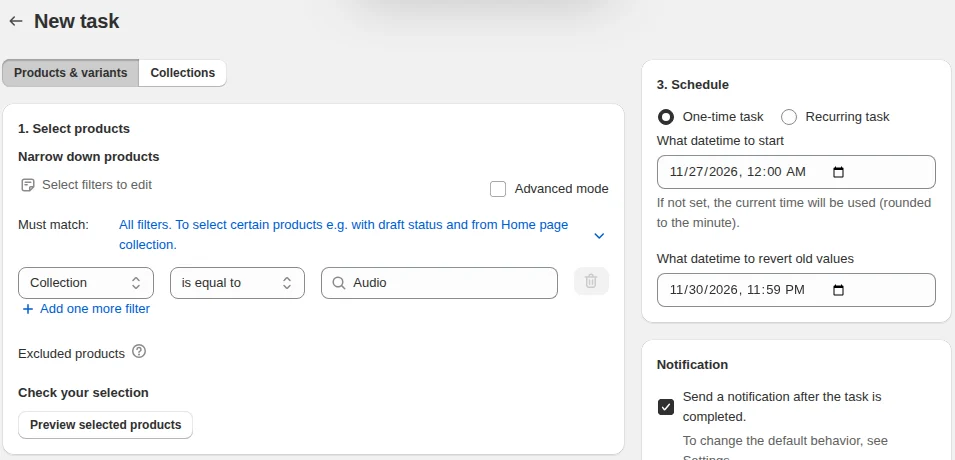
När en leverantör höjer priset eller du ska köra en rea på en hel kollektion är det sällan en produkt i taget. Shopify har massredigering och CSV-import för det. Vår app Bulk Product Edit ändrar pris och jämförelsepris för ett filtrerat urval med förhandsgranskning innan något sparas, och på betalda planer kan en schemalagd rea återställas automatiskt, i ett gränssnitt på engelska.
Vill du läsa mer om upplägget kring priser över tid finns din prissättningsstrategi på Shopify, och vill du välja sortiment med marginal från början, de mest lönsamma nischerna på Shopify. Fler guider om priser och kampanjer finns under Priser och försäljning.
Vanliga frågor
Vad kostar en Shopify-butik? Shopify tar en månadsavgift som beror på vilken plan du väljer. Aktuella priser står på Shopifys prissida, och vi skriver inte av dem här eftersom de ändras oftare än en bloggartikel.
Är prismatchning lagligt? Enligt Shopify omfattas en jämförelse med en konkurrents pris inte av prisinformationsdirektivet utan av direktivet om otillbörliga affärsmetoder. Jämförelsen får inte presenteras så att kunden tror att det är en prissänkning; är du osäker, fråga en jurist.
Kan jag testa olika priser i Shopify? Prisexperimenten i Smart Pricing-appen finns bara för butiker i USA som säljer till kunder i USA, på Grow-planen eller högre och i tidig åtkomst. En svensk butik jämför i stället försäljning och bruttovinst före och efter en prisändring i rapporten Bruttovinst per produkt.
Hur ofta ska jag ändra priserna? Shopify rekommenderar att du ser över kostnaderna varje kvartal och justerar när leverantörer ändrar sina priser eller inflationen äter marginalen. Om du använder Smart Pricing får du nya tips varje vecka, men du väljer själv vilka du genomför.