Ficha de producto en Shopify: qué rellenar y cómo escribirla

La ficha de producto en Shopify se rellena en Productos, abriendo el producto: título, descripción, multimedia, categoría, precio, inventario y variantes. El tema convierte esos campos en la página que ve tu cliente, así que una ficha que vende empieza por datos completos y una descripción que contesta lo que el comprador preguntaría en una tienda física. Los campos de búsqueda (título de página, metadescripción y URL) son el terreno del SEO en Shopify, y la ficha es una de las páginas que se organizan desde la gestión de la tienda.
Los campos de la ficha, en orden
Según la página del Centro de ayuda Página de detalles del producto (consultada el 23 de octubre de 2026):
| Campo | Para qué sirve | Qué revisar |
|---|---|---|
| Título | el nombre que ve el cliente | el nombre del producto, sin adornos |
| Descripción | el texto de la ficha, con editor de texto enriquecido | si revendes, no copies la descripción del fabricante: Shopify recomienda que tus productos sean únicos |
| Multimedia | imágenes, modelos 3D y vídeo | la primera imagen es la principal en colecciones, carrito y checkout; cómo hacerlas está en fotografía de producto para Shopify |
| Categoría | una categoría de la taxonomía estándar de Shopify, una por producto | desbloquea campos meta de categoría (color, talla, largo de manga), sirve en colecciones y en canales como Google o Facebook y decide el tipo con el que Shopify Tax calcula el impuesto |
| Precio y Precio de comparación | el precio y el precio original tachado cuando rebajas | el de comparación tiene que ser mayor que el precio |
| Precio por unidad | precio por kilo, litro o metro | aparece en la ficha, la colección, el carrito, el checkout y la confirmación del pedido |
| Costo por artículo | lo que te cuesta a ti | con él, Shopify muestra la Ganancia y el Margen en la ficha, salvo si marcas Cobrar impuestos para este producto |
| Inventario | SKU y códigos de barras | hasta 20 códigos de barras por producto o variante |
| Variantes | tallas, colores, materiales | conecta las opciones a los campos meta de categoría para que el tema muestre muestras de color |
Con la categoría elegida, el color de tus variantes se puede conectar a un campo meta, y si un día cambias «negro» por «grafito», el cambio llega a todos los productos conectados. Las muestras de color dependen del tema; compara cómo las presentan los mejores temas de Shopify.
Una descripción que responde
La página de Shopify Escribir descripciones del producto atractivas propone escribir para tu cliente ideal con las palabras que él usa, explicar los beneficios además de las características, evitar frases genéricas como «calidad excelente», respaldar con pruebas lo que afirmas y hacer el texto fácil de escanear. En la práctica, una descripción de ficha contesta, por este orden:
- Qué es y para quién, en una frase.
- Qué problema resuelve o qué hace mejor, con un dato concreto.
- Medidas, materiales, cuidados y, si es ropa, cómo queda la talla.
- Qué incluye la caja.
- Plazo de envío y devoluciones, o un enlace a esa información.
Un ejemplo para una botella térmica: «Botella de acero inoxidable de 750 ml para quien va al trabajo en bici. Mantiene el agua fría unas 24 horas y cabe en un portabidones estándar. Pesa 380 g, la tapa se lava en el lavavajillas y el cuerpo no.» Cada dato se puede comprobar, y el que no puedas comprobar no lo pongas. Shopify sugiere también mostrar reseñas de clientes en la ficha, que se montan con una app de reseñas en Shopify. Su lista de comprobación para abrir una tienda propone usar Sidekick en la página del producto para generar o mejorar la descripción a partir de unas palabras clave; revisa cada dato antes de guardar.
El bloque de precio
Con el Costo por artículo, Shopify calcula el margen como (precio − costo) ÷ precio × 100. En el ejemplo del Centro de ayuda, un precio de 50 USD y un costo de 30 USD dan un margen del 40 %. El costo es opcional y no se aplica a las tarjetas de regalo, pero si lo rellenas en todos los productos a la vez, con el editor masivo o un CSV, tus informes de beneficio dicen algo útil. Para subir o bajar precios por porcentaje en cientos de productos, o cambiar una frase en muchas descripciones, nuestra app Bulk Product Edit aplica el cambio a los productos que selecciona un filtro después de enseñarte cuáles van a cambiar; su interfaz está en inglés.
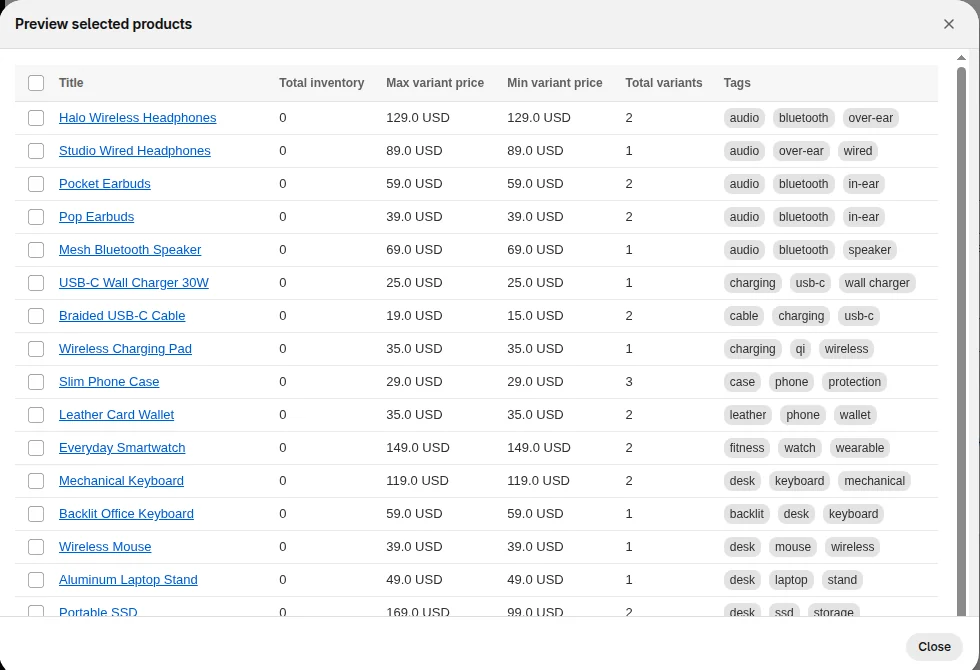
Si vendes por peso o volumen, el Precio por unidad muestra el precio por kilo o por litro en toda la compra, desde la ficha hasta la confirmación del pedido. Y si rebajas, el Precio de comparación muestra el precio anterior tachado; si vendes en el Espacio Económico Europeo, lee antes las reglas del precio anterior en Black Friday en Shopify.
Preguntas frecuentes
¿Dónde se edita la ficha de producto en Shopify? Se edita en Productos, haciendo clic en el nombre del producto. Ahí están el título, la descripción, la multimedia, la categoría, el precio, el inventario y las variantes; el diseño de la página lo pone el tema.
¿Puedo usar la descripción del fabricante? Shopify recomienda no usar la descripción exacta del fabricante si revendes, para que tus productos sean únicos. Parte de sus datos técnicos y escribe tú lo que el comprador necesita saber.