Black Friday en Shopify: prepara tu tienda semana a semana

Para preparar tu tienda Shopify para Black Friday, trabaja hacia atrás desde el día de la venta: cierra stock y envíos ocho semanas antes, monta descuentos y precios de oferta cuatro semanas antes, prueba el checkout y los correos dos semanas antes y, en la semana de la venta, decide cuántos pedidos puedes preparar y dilo en la tienda. Si vendes en el Espacio Económico Europeo, añade una comprobación más: según Shopify, el precio de referencia que tachas tiene que ser el más bajo de los 30 días anteriores o más. El mismo calendario sirve para Navidad, con la fecha límite de envío como día clave.
Ocho semanas antes: stock y envíos
El número de semanas es una propuesta de planificación; los consejos de cada paso salen de las páginas del Centro de ayuda de Shopify sobre ventas de temporada, ventas flash, gestión de picos de pedidos y precios de oferta, consultadas el 23 de octubre de 2026.
- Acuerda el stock con tus proveedores. Revisa en Informes y estadísticas qué se vendió en las semanas de la venta del año pasado y confirma pronto las fechas de entrega de los pedidos de reposición.
- Decide qué pasa cuando algo se agota. En la ficha de cada producto, o en el editor masivo de Productos > Inventario, la opción Continuar vendiendo cuando esté agotado tiene que estar desactivada en todo lo que no puedas reponer rápido. Vender en diciembre un regalo que no tienes acaba en reembolsos.
- Fija las fechas límite de envío. Busca las fechas que publica tu empresa de transporte para cada servicio, suma un día de preparación y escribe el último día de pedido con entrega antes de Navidad en tu política de envíos y en un aviso en la tienda.
- Revisa las tarifas. La lista de Shopify para Black Friday sugiere tarifas calculadas por la empresa de transporte para cobrar el coste real. Para ventas flash muy grandes, Shopify aconseja lo contrario: las apps de envío pueden ralentizarse con volúmenes extremos y un checkout no se completa sin tarifa, así que recomienda tarifas planas creadas en el panel durante la venta.
- Actualiza las políticas en Configuración > Políticas: el plazo de devolución de los regalos comprados en noviembre y los plazos de entrega de temporada. Cómo redactarlas está en política de reembolso en Shopify.
Cuatro semanas antes: descuentos y precios de oferta
Shopify tiene dos formas de bajar un precio, y el cliente las ve de forma distinta:
| Precio de oferta (precio de comparación) | Descuento (automático o código) | |
|---|---|---|
| Dónde se ve | ficha y colección, con la etiqueta de oferta del tema | precio tachado en el checkout |
| Dónde se configura | campos Precio y Precio de comparación del producto | Descuentos |
| Va bien para | «este producto está rebajado» en toda una colección | «20 % en todo», 2x1, envío gratis desde un importe, códigos para tu lista |
| Cuidado con | el precio de comparación tiene que ser mayor que el precio, en todas las variantes | el precio tachado en la ficha necesita una app o código propio |
Si unas variantes de un producto tienen precio de comparación y otras lo tienen vacío o en 0,00, la página de colección no muestra el producto como rebajado aunque cada ficha se vea bien. Borra el campo del todo en las variantes que no están en oferta.
Crea una colección de ofertas. La lista de Shopify incluye una colección propia para la venta, y su guía de ventas flash propone además un tema más ligero para el pico: sin filtros de colección, productos recomendados, carruseles ni ventanas emergentes, para que las páginas carguen antes.
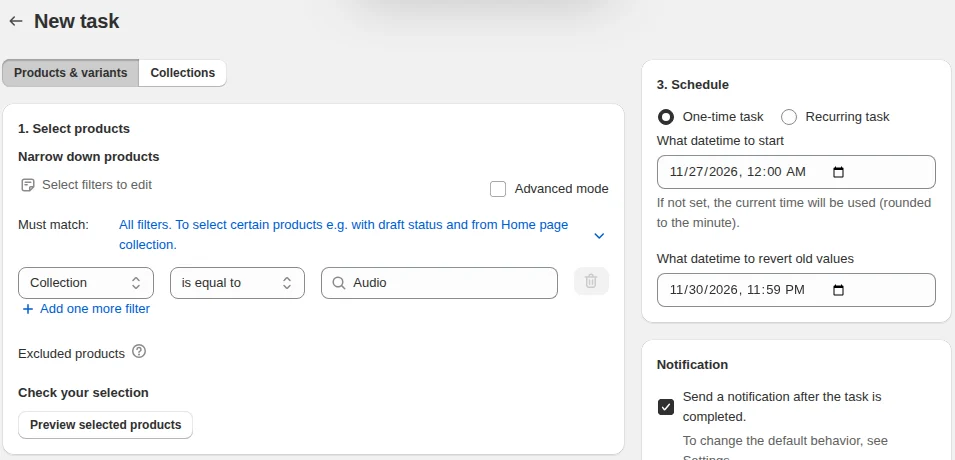
Programa los cambios de precio. Cambiar cientos de precios a mano a medianoche del viernes, y volver a cambiarlos el martes, es donde aparecen los errores. Los descuentos admiten fecha de inicio y de fin. Para los precios de oferta con precio de comparación, nuestra app Bulk Product Edit programa la rebaja en los productos que filtres y la revierte a la hora que fijes, en sus planes de pago, con la interfaz en inglés.
Tarjetas de regalo. Prepara tarjetas de regalo para quien llegue tarde a la fecha límite de envío: una tarjeta digital no necesita transporte.
Dos semanas antes: prueba todo
- Haz pedidos de prueba con un código de descuento, un descuento automático y un producto con precio de oferta en el mismo carrito. Revisa el total, el correo y el pedido en el panel.
- Activa la automatización Recuperar pago abandonado de Shopify Messaging si no la tienes; está en la lista de Shopify y la explicamos en recuperar carritos abandonados.
- Comprueba que los pagos acelerados aparecen en el checkout. Los demás ajustes del pago están en optimizar el checkout.
- Para ventas flash grandes, Shopify sugiere contar a cada desarrollador de apps del checkout cuántos pedidos esperas y desactivar las que no estén seguras. Si no usas Shopify Payments, pregunta lo mismo a tu proveedor de pagos.
- Si cobras aranceles en el checkout de pedidos internacionales, cada producto de la venta necesita código HS, país de origen y tipo de producto; sin código HS o tipo de producto, los aranceles no se calculan.
- Si quieres enseñar productos antes del lanzamiento, crea productos de vista previa aparte: un producto publicado con stock se puede comprar antes de tiempo.
La semana de la venta: límites y avisos
Según Shopify, la preparación especial para el tráfico solo suele hacer falta cuando esperas decenas de miles de clientes empezando un checkout en pocos minutos. Por debajo de ese volumen, el límite que cuenta es cuántos pedidos puedes empaquetar al día. Si esa cifra es menor que la demanda, limítala a propósito:
- Pon cada mañana el inventario de cada producto en lo que puedes enviar ese día, con la venta sin stock desactivada, para que se agote en tu límite diario.
- O, al llegar a tu cifra, quita las tarifas de envío (no las zonas) en Configuración > Envío y entrega para que nadie pueda pagar. Antes, comprueba que ninguna app ni canal de ventas dependa de esas tarifas.
- En los dos casos, pon un aviso en la página de inicio que diga por qué y cuándo vuelves a aceptar pedidos.
Otras medidas de las listas de Shopify para esa semana: el chat de Shopify Inbox, notas al equipo en la cronología del pedido, preparación de pedidos en bloque y la captura manual de pagos durante una venta flash grande, para revisar pedidos antes de cobrar.
Si vendes en la UE: la regla de los 30 días
Un «Black Friday», un «20 % en todo» o un «antes 100 €, ahora 50 €» son anuncios de reducción de precio según la Directiva sobre la indicación de precios (Centro de ayuda de Shopify, consultado el 23 de octubre de 2026). Según Shopify, si vendes a clientes del Espacio Económico Europeo, el precio de referencia que muestras tiene que ser el más bajo que cobraste en los 30 días anteriores o más. Shopify cita entre lo que la directiva impide inflar el precio de referencia antes de un descuento, así que no subas un precio en octubre para que la rebaja de noviembre parezca mayor. El texto de la norma es la Directiva 98/6/CE, modificada por la Directiva (UE) 2019/2161. Para clientes del EEE, pon en Precio de comparación el precio más bajo de esos 30 días. Las rebajas personalizadas, como las de un programa de fidelización o un código individual, pueden quedar fuera de la regla.
Más guías del día a día en gestión de la tienda.
Preguntas frecuentes
¿Cuándo empiezo a preparar mi tienda Shopify para Black Friday? Empieza unas ocho semanas antes con el stock y los envíos, y ten listos los descuentos y los precios de oferta cuatro semanas antes. Shopify recomienda empezar con semanas de antelación las ventas flash grandes que necesitan preparación especial.
¿Uso precios de oferta o códigos de descuento? Usa el precio de comparación cuando quieras que la rebaja se vea en la ficha y en la colección, y los descuentos para ofertas de toda la tienda, 2x1 o códigos para tu lista de correo. Los precios de oferta muestran solo el precio nuevo en el checkout, mientras que los descuentos aparecen tachados allí.
¿Cómo evito vender más de lo que tengo? Desactiva Continuar vendiendo cuando esté agotado en los productos y mantén el inventario al día. Para un límite diario estricto, pon el inventario de cada producto en lo que puedes enviar ese día.