Bestandsmanagement in Shopify optimieren: was der Admin kann

Für ein gutes Bestandsmanagement in Shopify brauchst du für Bestände, Zählungen, Lieferantenbestellungen und ABC-Analyse keine Zusatz-App: Auf der Seite Inventar siehst du die Bestände je Standort, mit Inventarzählungen gleichst du den gezählten mit dem gebuchten Bestand ab, Bestellungen bei Lieferanten legst du direkt im Admin an, mit dem Inventar-Bulk-Editor änderst du viele Bestände auf einmal, und die Berichte zeigen Abverkauf, Reichweite und eine ABC-Analyse. Eine App lohnt sich erst, wenn du Prognosen oder automatische Nachbestellvorschläge brauchst.
Der Inventar-Kreislauf in Shopify
Shopify beschreibt im Leitfaden zur Bestandsverwaltung (gelesen am 23. Oktober 2026) den Weg einer Ware vom Einkauf bis zur Nachbestellung in acht Stufen. Für fast jede gibt es ein Werkzeug im Admin:
| Stufe | Was passiert | Werkzeug in Shopify |
|---|---|---|
| Beschaffung | Du bestellst beim Lieferanten | Bestellung beim Lieferanten im Admin |
| Empfang und Inspektion | Ware kommt an und wird geprüft | Inventarübertragung zur Bestellung empfangen |
| Lagerung | Ware wird eingelagert | Standorte und Bestände je Standort |
| Inventarverwaltung | Bestände pflegen, SKUs vergeben | Seite Inventar, Bulk-Editor, Inventarzählungen |
| Verkauf | Bestände sinken mit jeder Bestellung | Automatisch |
| Versand | Paket geht raus | Bestellungen und Fulfillment |
| Nachbestellung | Du entscheidest, wann nachbestellt wird | Berichte zu Abverkauf und Reichweite |
| Kundenfeedback und Rückgabemanagement | Rücksendungen kommen zurück | Rückgaben in der Bestellung |
Inventarstatus verstehen
Shopify unterscheidet vier Mengen je Artikel und Standort:
- Auf Lager: alles, was physisch am Standort liegt.
- Verfügbar: was Kund:innen kaufen können.
- Zugesagt: reserviert für offene Bestellungen, für Entwürfe und für Übertragungen, die versandbereit sind.
- Nicht verfügbar: zurückgehalten, etwa beschädigte Ware, Qualitätskontrolle oder Sicherheitsbestand.
Ware, die gerade in einer Übertragung unterwegs ist, heißt Eingehend und zählt nicht zu Auf Lager.
Seit dem 1. Oktober 2026 rechnen die Inventarberichte mit dem Bestand Auf Lager statt mit dem Verfügbar-Bestand. Die Zahlen können deshalb höher aussehen als vorher, ohne dass mehr Ware da ist. Daten vor dem Stichtag zeigen weiter den verfügbaren Bestand; vergleiche also keine Zeiträume über den 1. Oktober 2026 hinweg, ohne das zu berücksichtigen.
Inventar zählen
Eine Inventarzählung ist die Liste der Mengen, die du an einem Standort tatsächlich zählst, verglichen mit dem Bestand in Shopify. Du wählst Standort und Produkte, dein Team zählt mit einem Barcode-Scanner oder trägt die Mengen von Hand ein, und eine verantwortliche Person prüft und genehmigt das Ergebnis, bevor sich die Bestände ändern. Du findest die Zählungen unter Inventar > Inventarzählungen.
Regelmäßige Zählungen decken laut Shopify Abweichungen durch Beschädigung, Verwaltungsfehler oder Verlust auf. Zähl die wichtigsten Artikel öfter als den Rest; welche das sind, zeigt die ABC-Analyse unten.
Nachbestellen beim Lieferanten
Im Admin legst du Bestellungen bei deinen Lieferanten an, mit Produkten, Mengen, Einkaufspreisen, Zahlungsbedingungen und Lieferantendaten. Du kannst sie als Entwurf speichern und auf Bestellt setzen, sobald der Lieferant bestätigt. Danach erstellst du eine Inventarübertragung zur Bestellung, mit der du die Lieferung verfolgst, die Ware empfängst und Kostenanpassungen erfasst. Lieferanten legst du mit Kontaktdaten, Zahlungsbedingungen und Währung an.
Anders als bei einer Bestellung per E-Mail erscheint die Ware nach der Übertragung als Eingehend, und beim Empfang bucht Shopify sie in den Bestand. Die Berichte rechnen danach mit dem richtigen Bestand.
Viele Bestände auf einmal ändern
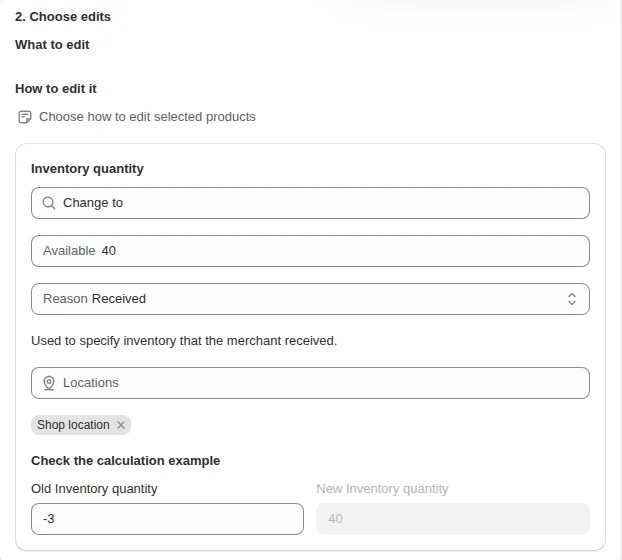
Mit dem Inventar-Bulk-Editor änderst du die Bestände und weitere Eigenschaften vieler Varianten gleichzeitig, darunter Preis, Vergleichspreis, Kosten pro Artikel, SKU, Barcode, Gewicht und Menge nachverfolgen. Für mehr als ein paar Produkte öffnest du ihn über die Seite Inventar, wählst die Varianten und klickst auf Bulk-Editor öffnen. Bei Nichtübereinstimmung beim Inventar zeigt dir Shopify die aktuelle und die vorgeschlagene Menge.
Laut Shopify setzt der Bulk-Editor absolute Mengen ohne Herkunft und Ziel und erzeugt deshalb keine Spur der Bestandsbewegungen. Willst du nachvollziehen, woher Ware kommt und wohin sie geht, passt du den Bestand direkt auf der Seite Inventar an. Brauchst du dagegen Massenänderungen nach Filtern, etwa alle Varianten einer Marke um 10 Stück erhöhen, ändert unsere App Bulk Product Edit Bestände und Preise für eine gefilterte Auswahl, zeigt vorher eine Vorschau und kann eine Aufgabe in den kostenpflichtigen Tarifen rückgängig machen; die Oberfläche ist englisch.
Welche Produkte zuerst? ABC-Analyse
Die ABC-Analyse sortiert deine Varianten nach ihrem Anteil am Umsatz der letzten 28 Tage. A-Produkte machen zusammen etwa 80 % des Umsatzes aus, B-Produkte etwa 15 % und C-Produkte etwa 5 %. Der Umsatz im Bericht wird zum Verkaufspreis ohne Rabatte gerechnet; Einkaufskosten fließen nicht in die Einstufung ein.
A-Produkte sollten laut Shopify immer vorrätig sein, gern mit Reserve, und rechtzeitig nachbestellt werden. Bei C-Produkten bindest du mit zu viel Bestand Geld und Platz. Den Bericht findest du unter Statistiken > Berichte in der Kategorie Inventar. Im Basic- oder Lite-Tarif ist er nicht enthalten; Shopify verweist dort auf eine Berichts-App aus dem App Store.
Willst du C-Produkte abverkaufen, hilft ein reduzierter Preis; wie du dabei Marge und die 30-Tage-Regel im Blick behältst, steht in Preisoptimierung bei Shopify. Lagerst du an mehreren Standorten, lies weiter bei Multi-Warehouse-Fulfillment. Alle Anleitungen zu Produkten und Inventar findest du unter Inventar und Katalog.
Häufige Fragen
Hat Shopify eine Lagerverwaltung? Shopify verwaltet Bestände je Standort auf der Seite Inventar, mit Inventarzählungen, Bestellungen bei Lieferanten, einem Bulk-Editor und Inventarberichten. Für Saisonprognosen oder komplexe Lieferketten brauchst du zusätzlich eine App.
Gibt es die ABC-Analyse im Basic-Tarif? Im Basic- und im Lite-Tarif ist der Bericht zur ABC-Analyse nicht im Admin enthalten. Shopify empfiehlt für diese Tarife eine Berichts-App aus dem Shopify App Store.
Warum zeigen die Berichte mehr Bestand als vorher? Seit dem 1. Oktober 2026 zählen die Inventarberichte den Bestand Auf Lager statt Verfügbar. Auf Lager enthält auch reservierte und zurückgehaltene Einheiten, deshalb können die Zahlen höher sein, ohne dass mehr Ware da ist.