Embudo de ventas en Shopify: arregla el paso que falla

El embudo de ventas de tu tienda Shopify ya está medido en tu panel. En Informes y estadísticas > Informes, filtra la categoría por Comportamiento y abre el informe de desglose de la tasa de conversión: verás cuántas sesiones añaden al carrito, llegan al checkout y terminan la compra. Busca el paso con la mayor caída, arregla solo ese y vuelve a medir.
Los nombres y definiciones salen de la página del Centro de ayuda Informes de comportamiento, consultada el 23 de octubre de 2026; otras rutinas de la tienda están en gestión de la tienda.
Tu embudo en cuatro pasos
El informe de desglose de la tasa de conversión dibuja el embudo de tu tienda en cuatro pasos, siempre en este orden:
- Todas las sesiones.
- Sesiones en las que se añadió algo al carrito.
- Sesiones que llegaron al checkout, es decir, en las que el cliente escribió o hizo clic en algo durante el pago.
- Sesiones que completaron el checkout.
La tasa de cada paso es el número de sesiones de ese paso dividido entre todas las sesiones. El interruptor Embudo abierto cambia la forma de contar. En el embudo abierto, una sesión cuenta en un paso aunque se haya saltado los anteriores, como quien paga con un botón de pago acelerado desde la ficha y nunca pasa por el carrito. En el embudo cerrado, solo cuenta si recorrió los pasos en orden. Usa el cerrado para ver dónde se va la gente y el abierto si muchos de tus pedidos llegan por pagos acelerados.
El informe de tasa de conversión a lo largo del tiempo muestra los mismos pasos en columnas por día, semana o mes.
Leer el informe
- Ve a Informes y estadísticas > Informes, haz clic en el filtro Categoría y elige Comportamiento.
- Abre el desglose de la tasa de conversión con los últimos 30 días.
- Activa la comparación con el periodo anterior para ver si un paso ha empeorado hace poco.
- Filtra las sesiones de bots. Inflan el total de sesiones, que es la base de todas las tasas, y hacen que los pasos siguientes parezcan peores de lo que son.
- Apunta la caída entre cada par de pasos. El par con la mayor caída es por donde empiezas.
Ten en cuenta dos fechas al comparar periodos. Los datos basados en sesiones de Shopify solo se remontan al 1 de octubre de 2022. Y, según la misma página, Shopify cambió su forma de medir las sesiones entre el 21 y el 23 de septiembre de 2026, así que las sesiones y la tasa de conversión de antes y después de esas fechas pueden no ser comparables. También puedes preguntarle a Sidekick, en el panel, por tus sesiones y tu conversión, por ejemplo: «Muéstrame la tasa de conversión por tipo de dispositivo de los últimos 30 días».
Arregla el paso que pierde clientes
| Mayor caída | Qué suele significar | Qué revisar y cambiar |
|---|---|---|
| De todas las sesiones a añadir al carrito | el visitante no encuentra un motivo para comprar, o llega el visitante equivocado | páginas de destino del tráfico de pago; fotos y precio visibles sin bajar; coste y plazo de envío cerca del precio; reseñas; un descuento a cambio del correo |
| De añadir al carrito a llegar al checkout | algo en el carrito echa para atrás | un envío que solo aparece en el carrito; un botón de pago poco visible en el móvil; tener que iniciar sesión antes de pagar |
| De llegar al checkout a completarlo | fricción o sorpresa en el pago | métodos de pago que tus clientes esperan; impuestos o aranceles inesperados; formularios largos; un campo de código de descuento que invita a buscar códigos |
| Todos los pasos bajos solo en móvil | problema de diseño o de velocidad en el teléfono | recorre todo el camino en un móvil real; revisa los informes de rendimiento web |
Elige los arreglos de una sola fila. Si la caída está entre llegar al checkout y completarlo, un banner nuevo en la portada no la toca; si está en el primer paso, ajustar el checkout tampoco. La fila del checkout tiene su propia guía, optimizar el checkout de Shopify; los problemas de móvil, errores de UX en Shopify; y los carritos que se quedan en el segundo paso son el público de los correos para recuperar carritos abandonados.
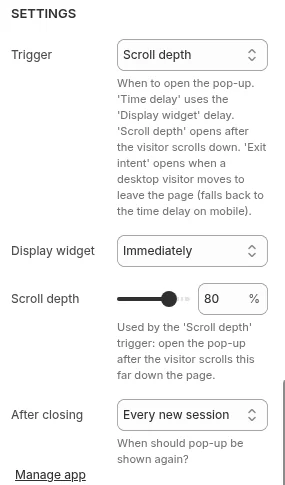
Para el primer paso, nuestra app Pop Up Discount muestra una ventana emergente que cambia un código de descuento por el correo del visitante; aparece según el tiempo en la página, el desplazamiento o la intención de salida, y el código lo envía Shopify Flow.
Para que los pedidos que ya entran sean más grandes, mira upsell en Shopify.
Prueba el cambio antes de quedártelo
Para cambios que se pueden comparar, como un diseño nuevo de ficha frente al antiguo, Shopify tiene Rollouts, que publica un tema nuevo a una hora programada o como prueba A/B. Según el Centro de ayuda, Rollouts está disponible desde el plan Basic, las pruebas A/B desde el plan Grow, y solo en la tienda online.
- Cambia una sola cosa por prueba, en el paso que identificaste.
- Déjala correr hasta tener pedidos suficientes en cada versión; en una tienda pequeña pueden ser semanas.
- Compara la tasa de ese paso en cada versión; las ventas totales se mueven con el tráfico.
Los cambios que no se pueden dividir, como un precio de envío nuevo, se comparan mes contra mes en el informe de tasa de conversión a lo largo del tiempo, apuntando la fecha del cambio.
Preguntas frecuentes
¿Qué es el embudo de ventas de una tienda Shopify? Es el camino de una visita a un pedido: todas las sesiones, las que añaden al carrito, las que llegan al checkout y las que lo completan. Shopify lo muestra en el informe de desglose de la tasa de conversión, dentro de Informes y estadísticas > Informes.
¿Cuál es una buena tasa de conversión en Shopify? La comparación útil es tu propia tienda en un periodo anterior comparable. Si la tasa de un paso mejora después de un cambio y el tráfico es parecido, el cambio probablemente ayudó.
¿Necesito una app de embudos de venta? Para medir el embudo te basta el informe de Shopify. Las apps de embudos sirven para construir páginas o recorridos concretos, como un cuestionario de producto; valóralas cuando sepas qué paso quieres cambiar.